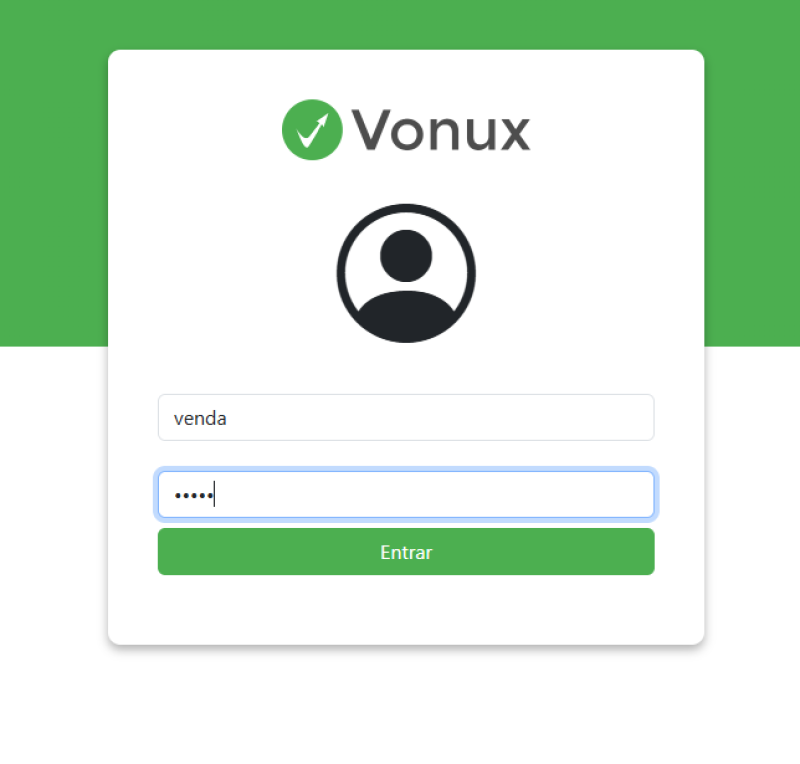
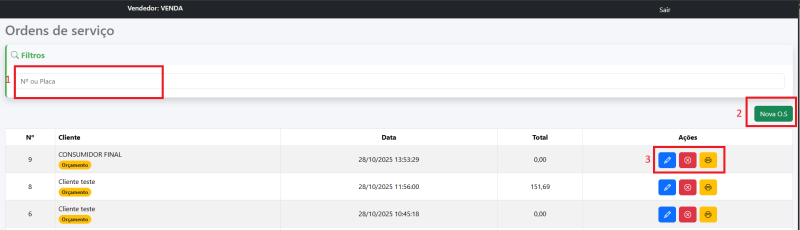
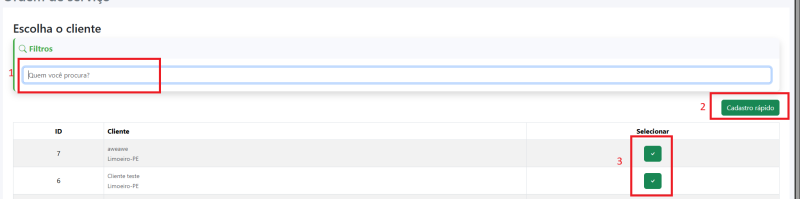
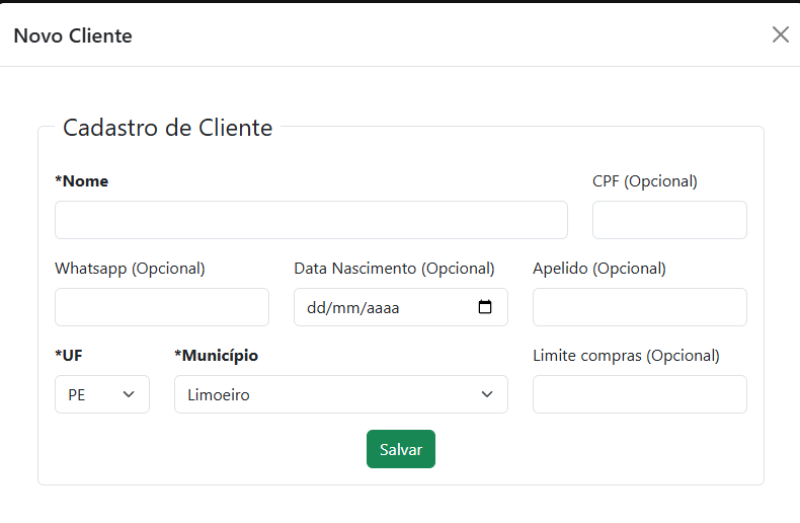
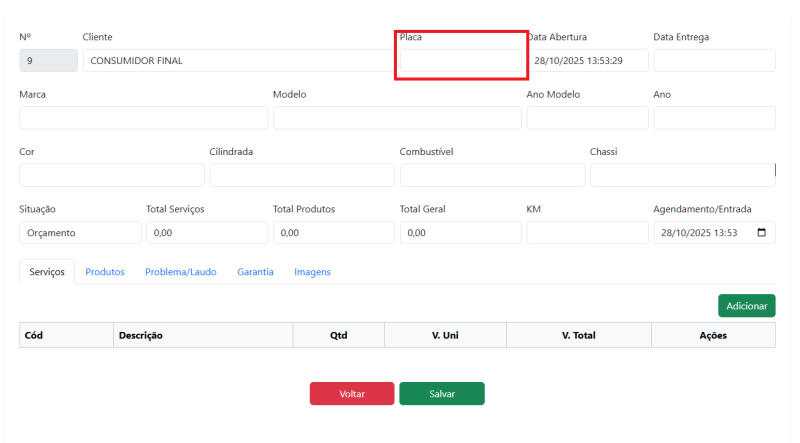
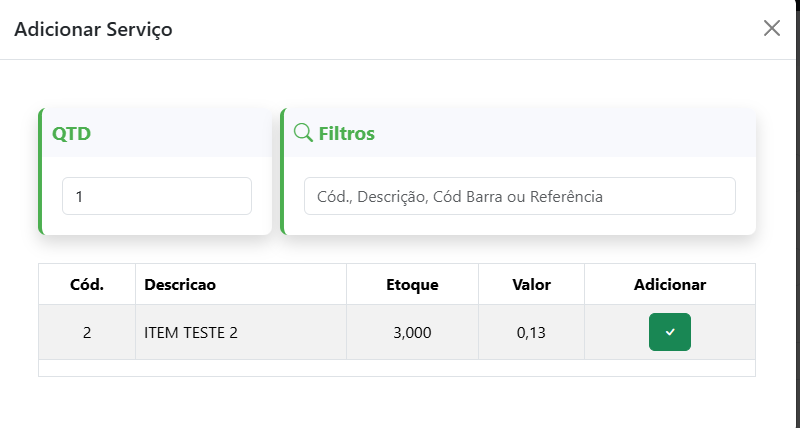
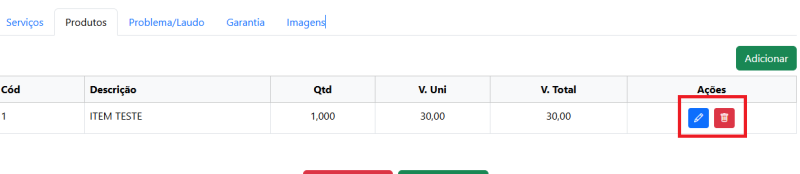
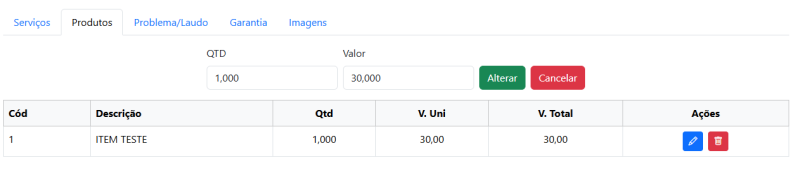
- Você faz o login com o mesmo usuário que entra no PDVCaptura de tela 2025-11-11 103155.png21.43 KB - Na tela inicial está a lista de ordens de serviço com as opções: 1 - Buscar a OS que já esta em andamento pelo número ou placa 2 - Iniciar uma nova OS 3 - Botões editar OS, Cancelar OS e Imprimir OSCaptura de tela 2025-11-11 103227.png44.71 KB - Ao Clicar em Nova OS, para iniciar uma nova ordem você primeiro vai escolher qual o cliente, podendo: 1 - Buscar 2 - Realizar um cadastro rápido se o cliente ainda não for cadastrado 3 - Seleciona o cliente para iniciar uma nova OSCaptura de tela 2025-11-11 103249.png25.95 KB - Para realizar um novo cadastro de cliente clicando em Cadastro rápido só é obrigatório os campos em negrito: Nome, UF e MunicípioCaptura de tela 2025-11-11 103300.png21.14 KB - Apos escolher o cliente, você preenche os dados da OS do mesmo modo como faz no PDV. Com a diferença que ao digitar a placa, será buscado os dados do veículo automaticamente na internet Captura de tela 2025-11-11 103333.png33.68 KB-Na aba serviços ou produtos você clica em Adicionar e vai aparecer essa janela para buscar o produto que deseja Captura de tela 2025-11-11 103347.png20.95 KB - Ao adicionar o produto, ele será mostrado na lista e você pode clicar em Editar para alterar o valor ou quantidade, ou clicar em Excluir para remover o produto da OS.